projekt / aktywny
ProcessLens
Historia procesora, pamięci i dysku dla Windows: odpowiada na pytanie „co wcześniej spowolniło mój komputer?” i mówi, co z tym zrobić.
problem
Komputer przycina się na kilka minut, a zanim otworzę Menedżera zadań, wszystko wraca do normy i nie wiadomo, co to było. Menedżer pokazuje tylko teraz. Chciałem historii: co działało, ile zużywało, czy to normalne dla tego programu i co z tym zrobić.
co to jest
Co wcześniej spowolniło mój komputer?
ProcessLens to narzędzie dla Windows, które cicho działa w zasobniku i co 2 sekundy zapisuje, ile procesora, pamięci i dysku zużywa każdy ważny proces. Gdy komputer zwolni, nie trzeba łapać tego na gorąco: później otwierasz ProcessLens i widzisz, kiedy było spowolnienie, który program za nim stał, ile zwykle zużywa i co można z tym zrobić. Najpierw historia i wyjaśnienie, podgląd na żywo jest dodatkiem. Wersja 0.1.0: open source (MIT), za darmo, po polsku i angielsku, w motywie jasnym i ciemnym.
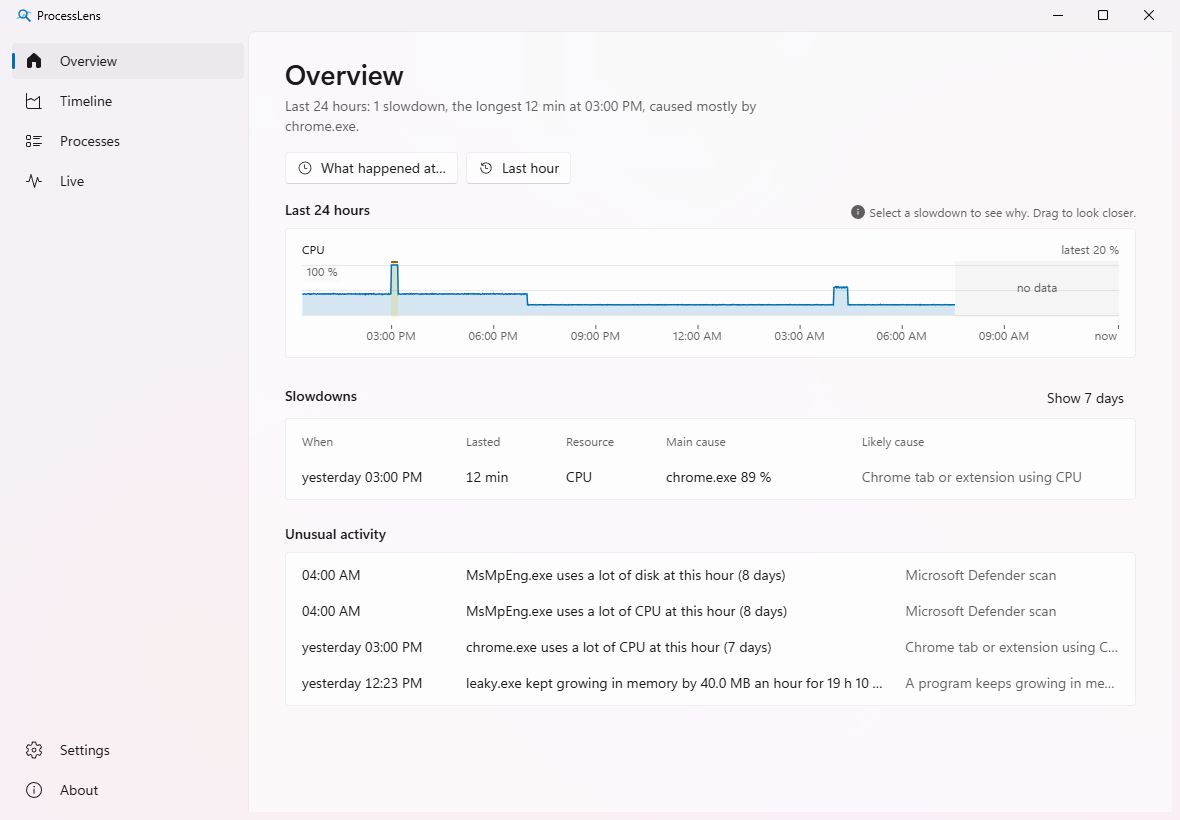
Przegląd: doba w jednym zdaniu
Pierwsza strona odpowiada na pytanie, zanim je zadasz: „Ostatnie 24 godziny: 1 spowolnienie, najdłuższe 12 min o 15:00, głównie przez chrome.exe”. Pod spodem:
- Wykres procesora z doby, na którym spowolnienia są zaznaczone; kliknięcie pokazuje dlaczego, a przeciągnięcie przybliża.
- Tabela spowolnień: kiedy, jak długo, który zasób (procesor, pamięć, dysk), główny winny z udziałem i prawdopodobna przyczyna. „Pokaż 7 dni” sięga dalej.
- Nietypowa aktywność: na przykład „MsMpEng.exe zużywa dużo dysku o tej godzinie (8 dni)” jako skan Microsoft Defender albo program, któremu od 19 godzin rośnie pamięć.
- „Co się działo o…?”: wpisujesz godzinę i dostajesz procesy oraz zdarzenia z tego momentu; obok skrót do ostatniej godziny.
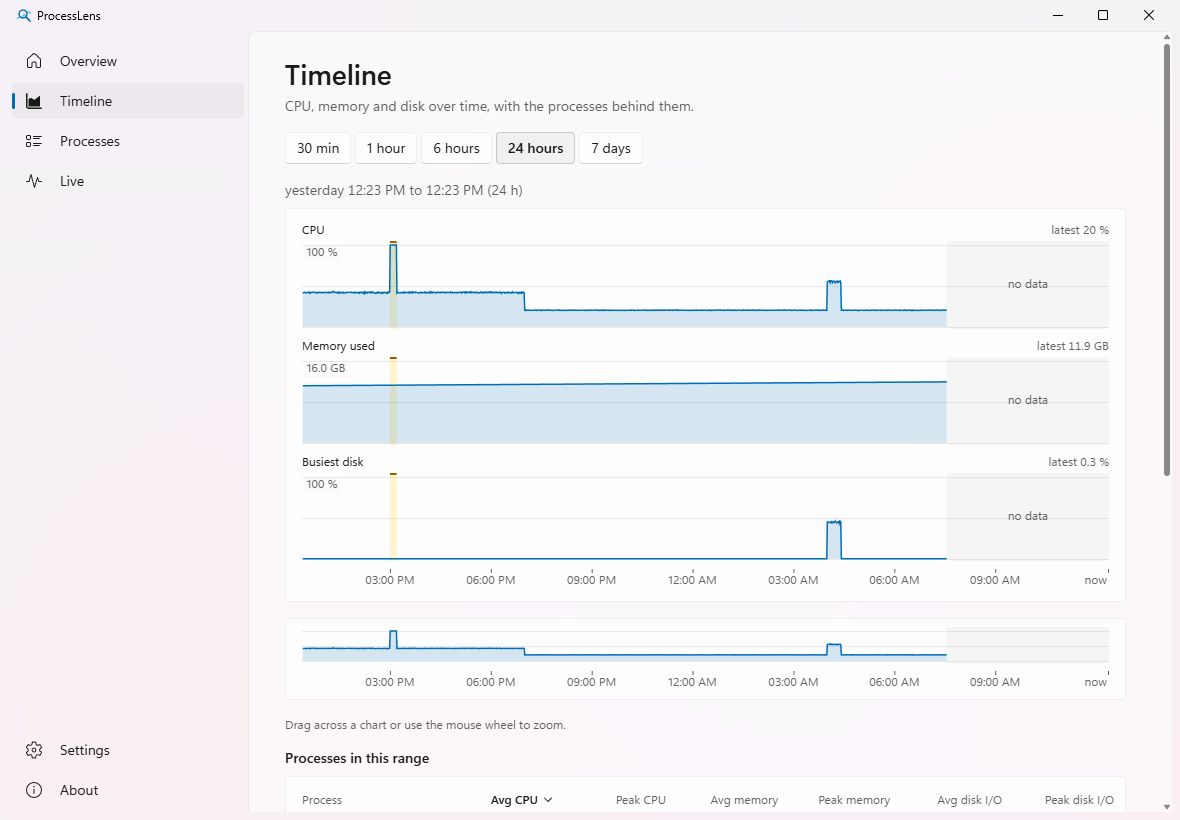
Oś czasu
Procesor, pamięć i najbardziej zajęty dysk na jednym ekranie, w zakresach 30 minut, 1 godzina, 6 godzin, doba i 7 dni. Przeciągnięcie po wykresie albo kółko myszy przybliża dowolny fragment, a tabela pod wykresami pokazuje procesy tego zakresu: średnie i szczytowe użycie procesora, pamięci i dysku, z sortowaniem. Każdy wykres podpisuje ostatnią wartość („ostatnio 20 %”, a po najechaniu godzinę i wartość), oś czasu zawsze kończy się na „teraz”, a okresy bez pomiarów, na przykład gdy nagrywanie było wstrzymane, są wyraźnie zaznaczone jako „brak danych”.
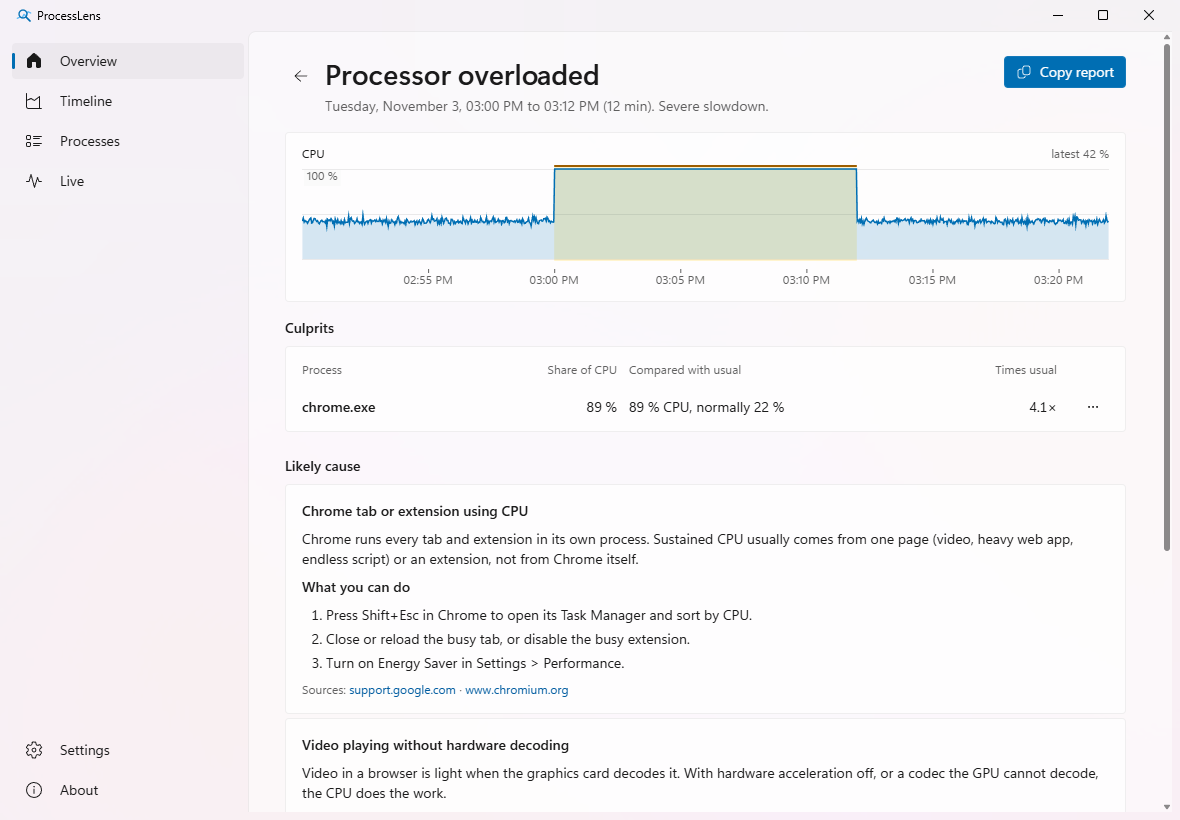
Szczegóły spowolnienia: winny, przyczyna, co zrobić
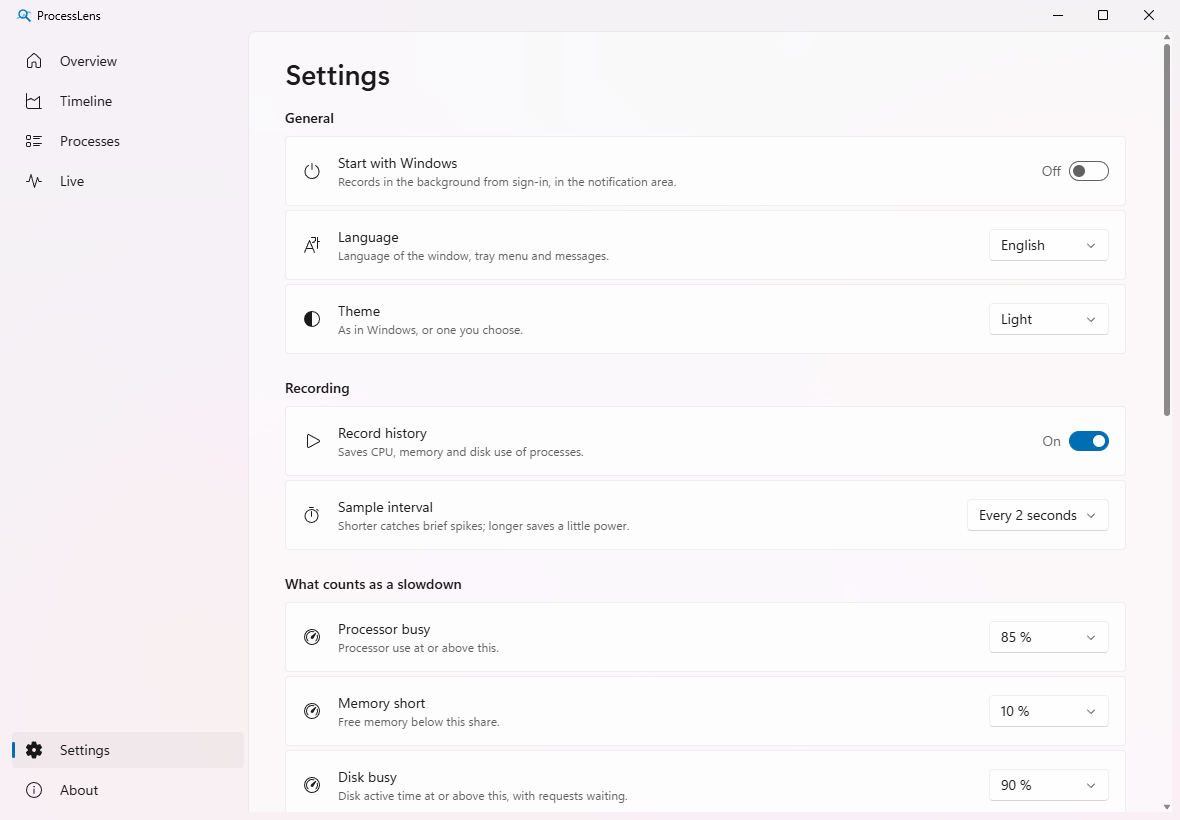
Spowolnienie to nie pojedynczy skok, tylko utrzymujące się obciążenie: procesor co najmniej 85 %, wolnej pamięci mniej niż 10 % (albo zadeklarowana pamięć ponad 90 %) lub dysk zajęty co najmniej w 90 % z czekającymi żądaniami, przez co najmniej 20 sekund. Wszystkie progi można zmienić.
- Winni w porównaniu ze zwykłym użyciem: „89 % procesora, zwykle 22 %, 4,1 raza więcej”. Zwykłe użycie to średnia tego programu o tej porze dnia, więc nocny skan antywirusa nie wygląda podejrzanie tylko dlatego, że jest duży.
- Usługi w svchost.exe: gdy winny jest „Host usługi”, ProcessLens mówi, która usługa Windows za tym stoi, na przykład SysMain, Optymalizacja dostarczania albo Windows Update, i wyjaśnia tę konkretną usługę zamiast dawać ogólną radę. Zapisuje tylko nazwy usług i nie potrzebuje do tego administratora.
- Prawdopodobna przyczyna i co zrobić: krótki opis, kroki do wykonania i linki do źródeł (głównie Microsoft Learn i strony pomocy producentów).
- Działania: otwarcie lokalizacji programu, zakończenie go (tylko po Twoim kliknięciu) i Kopiuj raport, czyli całe spowolnienie jako tekst do wklejenia na forum albo do zgłoszenia.
Baza wiedzy: 94 przyczyny, offline, bez AI
Wyjaśnienia pochodzą z bazy 94 opisów napisanych dla ProcessLens: składniki i usługi Windows (Windows Update, skanowanie Defendera, indeksowanie wyszukiwania), antywirusy, karty przeglądarki, synchronizacja OneDrive i innych klientów, gry i launchery, WSL, Docker i inne narzędzia programistyczne oraz ogólna odpowiedź dla każdego zasobu. Baza jest w aplikacji, więc działa bez internetu i bez modelu językowego. Każdy opis ma źródła do dalszej lektury, a dopasowanie to prawdopodobna przyczyna, nie diagnoza. Rady są bezpieczne: bez grzebania w rejestrze i bez wyłączania ochrony.
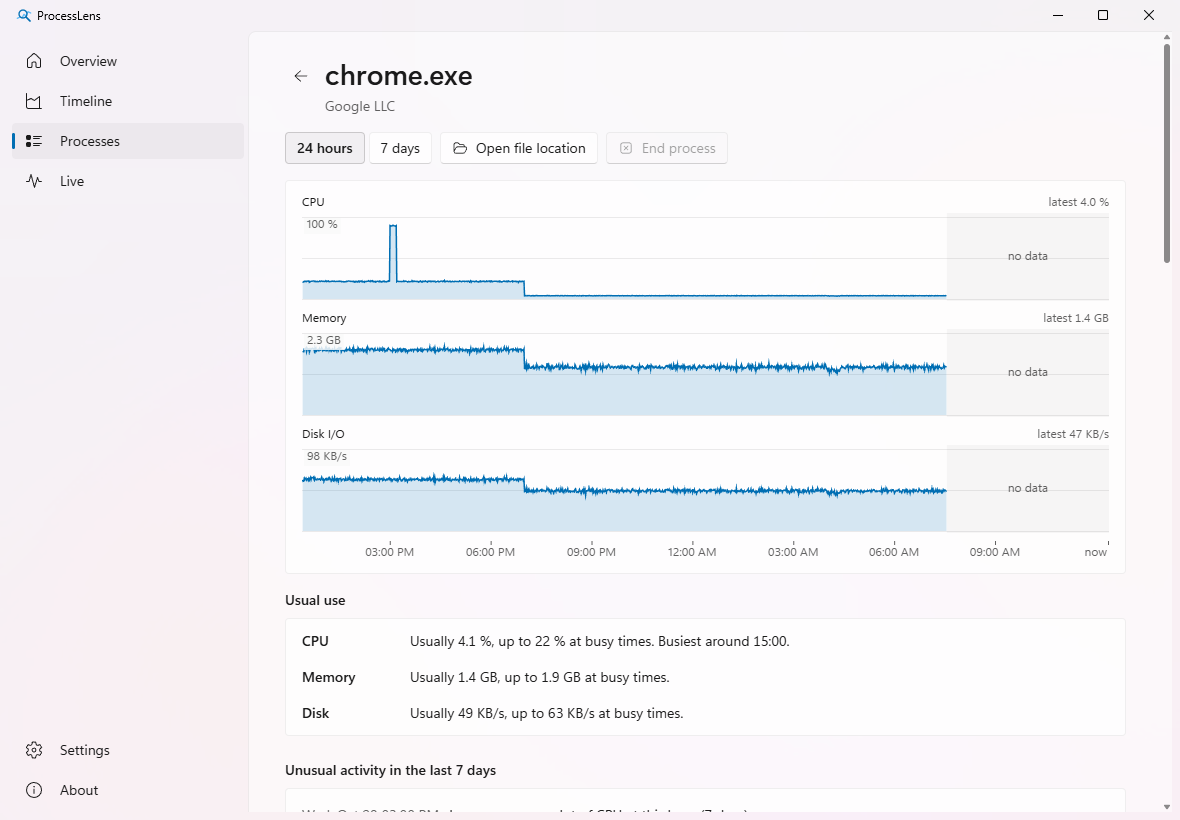
Procesy i nietypowa aktywność
Każdy program ma własną stronę: wydawca, wykresy procesora, pamięci i dysku z doby lub tygodnia, zwykłe użycie („zwykle 4,1 % procesora, do 22 % w szczycie, najwięcej około 15:00”) i nietypowa aktywność z ostatnich 7 dni. Stąd można otworzyć lokalizację pliku. ProcessLens sam wyłapuje:
- skoki wyraźnie ponad zwykłe użycie programu,
- wycieki pamięci, czyli pamięć rosnącą godzinami,
- zadania o stałej porze, na przykład program zajęty codziennie o 15:00,
- obciążenie po starcie systemu i nowe programy, których wcześniej nie było.
Jest też strona Na żywo z bieżącym użyciem, gdy chcesz popatrzeć teraz. Całą aplikację obsłużysz z klawiatury.
Szczegółowe logi
Zwykła historia wystarcza, żeby wskazać winnego. Gdy trzeba więcej, na przykład przy problemie, który powtarza się co kilka dni, szczegółowy log przez 5–60 minut zapisuje każdy proces 2–4 razy na sekundę razem z licznikami systemu. Uruchamia się go ze strony, z menu w zasobniku (15 minut) albo z klienta AI. Kończy się sam po wybranym czasie albo po osiągnięciu limitu rozmiaru, a w trakcie każda strona pokazuje pasek z przyciskiem Zatrzymaj.
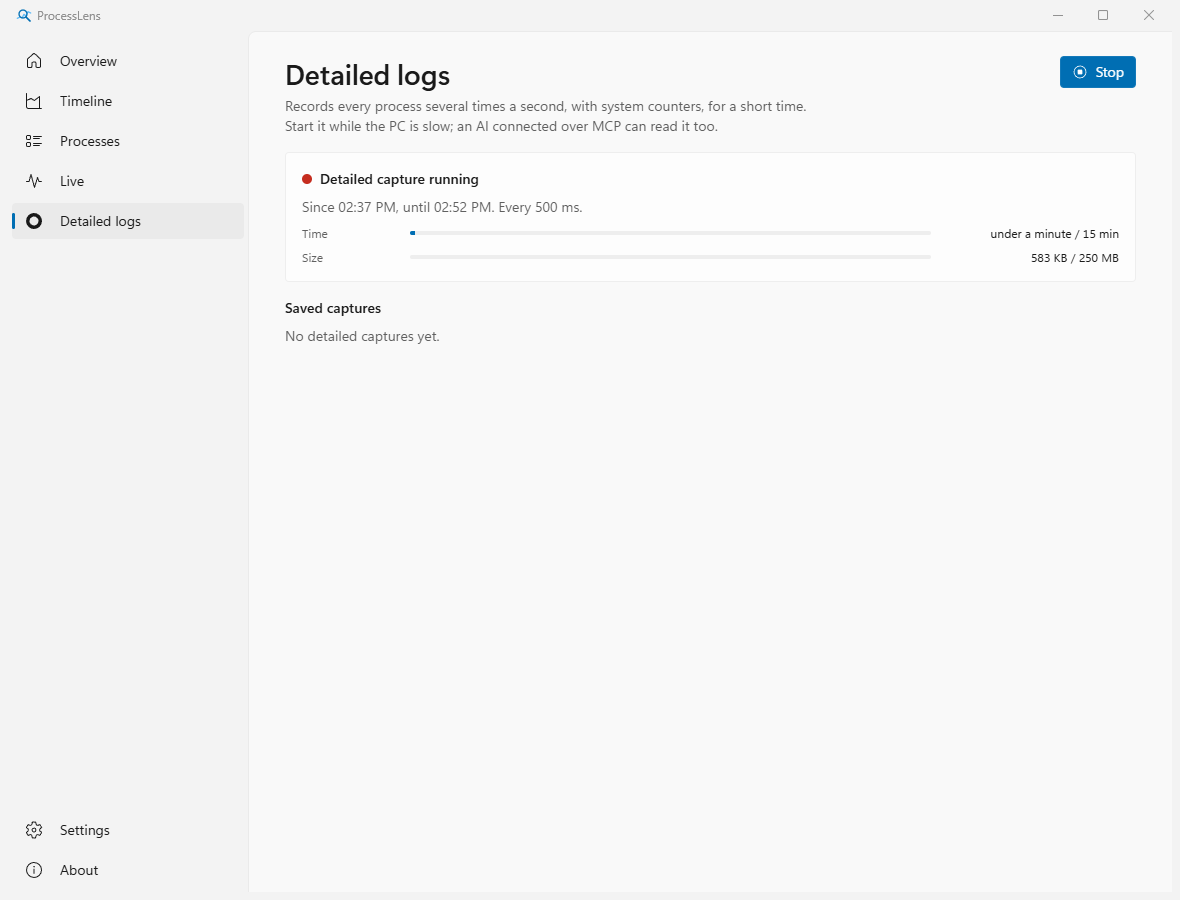
- Każdy proces (bezczynne co 10 sekund): procesor jako udział całej maszyny i najbardziej zajętego wątku, wątki, uchwyty, pamięć (całkowita, prywatna, zadeklarowana), błędy stron i twarde błędy stron na sekundę, odczyty, zapisy i operacje dysku na sekundę oraz przełączenia kontekstu. Do tego starty i zakończenia procesów z procesem nadrzędnym, usługi w każdym svchost.exe i ścieżka.
- System: procesor na rdzeń, czas DPC i przerwań, kolejka procesora, pamięć dostępna, rezerwowa, zmodyfikowana i wolna, plik stronicowania oraz dla każdego dysku zajętość, kolejka, przepustowość i opóźnienia odczytu i zapisu.
- Znaczniki: spowolnienia i nietypowa aktywność z normalnej historii, które przypadają w czasie logu.
- Eksport do jednego pliku zip:
capture.jsonze wszystkim i plik CSV dla każdej tabeli, z jednostkami w nazwach kolumn. Logi są usuwane po 30 dniach albo gdy razem przekroczą 2 GB.
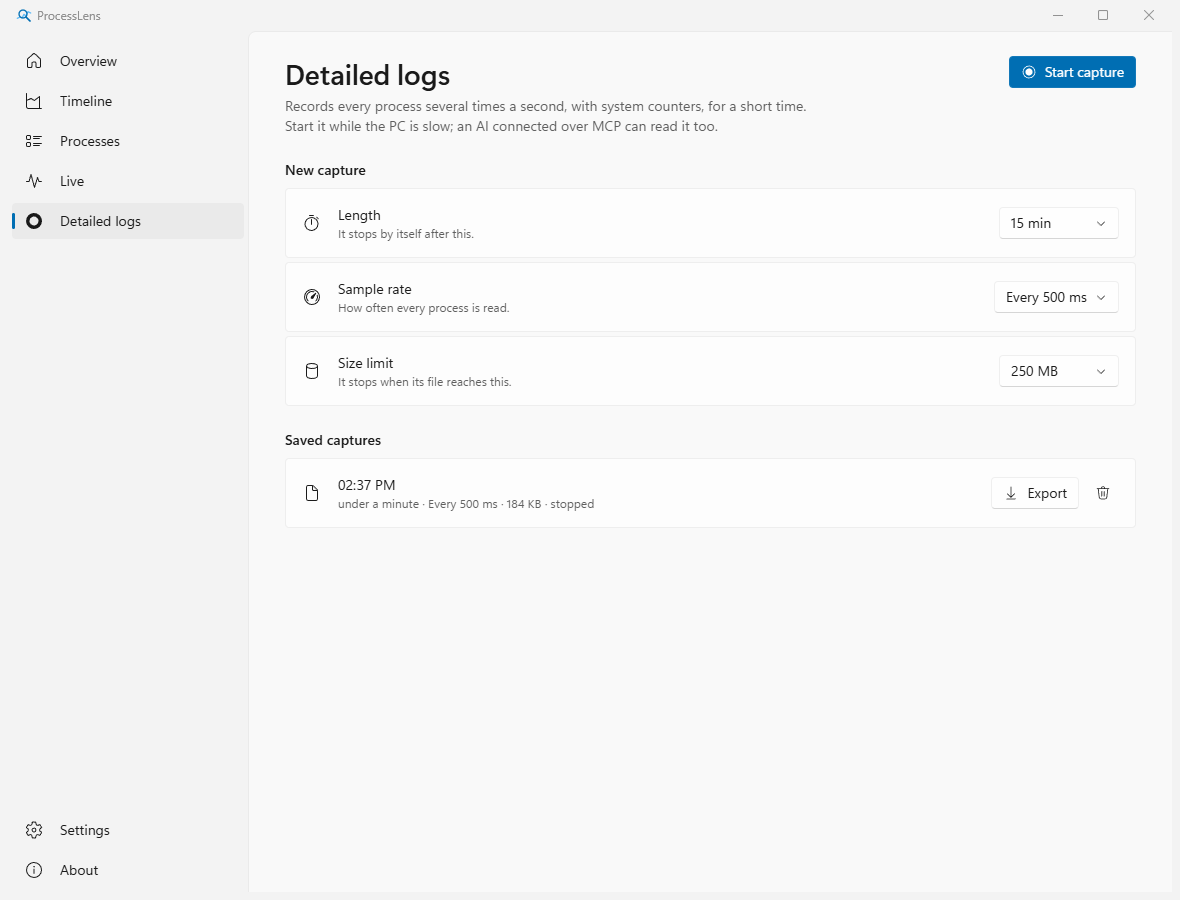
Koszt jest mały i zmierzony: log co 500 ms zużywa 1,6 % jednego rdzenia (0,10 % całego procesora na 16 wątkach) i zapisuje około 2 MB na minutę, czyli około 30 MB na 15 minut.
Połączenie z AI przez MCP (opcjonalne)
ProcessLens może działać jako serwer MCP, dzięki czemu Claude Code, Claude Desktop albo inny klient MCP może sam przejrzeć historię i odpowiedzieć na pytanie w rodzaju „co spowolniło mój komputer wczoraj po południu?”. Połączenie jest domyślnie wyłączone i działa wyłącznie lokalnie, przez standardowe wejście i wyjście: processlens.exe --mcp nie otwiera żadnego portu.
- Włącz Ustawienia › Połączenie z AI (MCP) › Zezwól na dostęp AI. Dopóki jest wyłączone, każde zapytanie jest odrzucane.
- Skopiuj z tej samej strony gotową linię dla swojego klienta. Dla Claude Code wygląda tak, z Twoją ścieżką instalacji:
claude mcp add --scope user processlens -- "<ścieżka>\processlens.exe" --mcpDla Claude Desktop strona pokazuje wpis mcpServers do claude_desktop_config.json.
AI dostaje dziesięć narzędzi tylko do odczytu: system_summary, list_episodes, get_episode, top_processes, process_history, list_anomalies, kb_lookup, compare_ranges, list_captures, get_capture. Jedyne dwa, które coś zmieniają, to start_capture i stop_capture, czyli uruchomienie i zatrzymanie szczegółowego logu. AI nie może zamykać procesów ani zmieniać ustawień. Odpowiedzi są stronicowane i mieszczą się w 40 000 znaków, z jednostkami w nazwach pól i czasem lokalnym ze strefą. Gdy wyłączysz dostęp, kolejne zapytania znów są odrzucane.
Ustawienia
Wszystko, co ma znaczenie, da się zmienić: start z Windows (domyślnie wyłączony), język, motyw, odstęp próbek od 1 do 60 sekund, progi spowolnienia, czas przechowywania historii i limit rozmiaru. Tam też jest eksport historii do CSV lub JSON, czyszczenie historii i folder danych. Nagrywanie można wstrzymać z okna albo z zasobnika.
Jak zapisuje
- Co 2 sekundy jednym wywołaniem w trybie użytkownika odczytuje cały komputer (procesor na rdzeń, pamięć, pamięć zadeklarowaną, plik stronicowania, twarde błędy stron, zajętość, kolejkę i przepustowość każdego dysku fizycznego) i wszystkie procesy.
- Zachowuje procesy, które mają znaczenie: po 10 największych według procesora, pamięci roboczej, pamięci prywatnej i dysku oraz każdy powyżej progu (2 % procesora, 1 MB/s dysku, 1 GB pamięci prywatnej). Ścieżka i wydawca są czytane raz na program.
- Historia to plik SQLite: każda próbka przez dobę, potem podsumowania minutowe przez 14 dni i 15-minutowe przez 90 dni (średnie i szczyty). Przy domyślnych ustawieniach to około 150 MB, nigdy ponad limit (domyślnie 500 MB).
Liczby
Narzędzie do szukania tego, co obciąża komputer, samo nie może go obciążać. Zmierzone przez 30 minut w zasobniku przy zapisie co 2 sekundy (AMD Ryzen 7 7800X3D, 16 wątków, Windows 11):
- Procesor: 0,01 % całego komputera (0,2 % jednego rdzenia).
- Pamięć: 45 MB pamięci roboczej (20 MB prywatnej); 24 MB, gdy startuje z Windows i nie otwierasz okna.
- Okno: po zamknięciu ProcessLens dalej nagrywa w zasobniku, ale zwalnia pamięć okna (WebView2 zajmuje przy otwartym oknie około 350 MB). Kliknięcie ikony w zasobniku otwiera je z powrotem w mniej niż pół sekundy, w tym samym miejscu, motywie i języku.
- Dysk: około 2,3 MB historii na pół godziny, czyli około 110 MB na pełną dobę próbek co 2 sekundy.
- Test na prawdziwym obciążeniu: automat zajmuje procesor, pamięć i dysk i sprawdza, czy każde spowolnienie zostanie wykryte, przypisane właściwemu programowi i wyjaśnione; 21 z 21 sprawdzeń zaliczonych.
- 94 opisy przyczyn w bazie wiedzy, 12 narzędzi MCP, instalator 3,2 MB.
Prywatność: wszystko zostaje na komputerze
- Historia leży w
%LOCALAPPDATA%\ProcessLens. ProcessLens nie łączy się z siecią i nie wysyła telemetrii; linki w aplikacji otwierają się w przeglądarce dopiero po kliknięciu. - Zapisuje nazwy, ścieżki i wydawców programów oraz zużycie zasobów. Nie zapisuje tytułów okien, nazw otwieranych plików ani naciśnięć klawiszy.
- Wiersze poleceń nie są zapisywane, chyba że je włączysz, i wtedy tylko w szczegółowych logach, z zamaskowanymi hasłami, tokenami i kluczami.
- Połączenie z AI jest wyłączone, dopóki go nie włączysz, i działa tylko lokalnie.
- Eksport i czyszczenie historii są w Ustawieniach; odinstalowanie z opcją „Usuń dane aplikacji” usuwa wszystko.
Instalacja
Instalator ProcessLens_0.1.0_x64-setup.exe instaluje aplikację tylko dla Twojego użytkownika, bez uprawnień administratora, z wpisem w menu Start. Przetestowane na Windows 11 x64; Windows 10 x64 powinien działać. WebView2 (część Windows 11) pobierze się od Microsoftu, jeśli go brakuje. Aplikacja jest napisana w Rust i Tauri 2, ma testy zbierania danych, analizy, bazy wiedzy, logów i MCP oraz test na prawdziwej aplikacji, który obciąża komputer i sprawdza, czy spowolnienie zostanie wykryte i wyjaśnione.
Daj znać, co nie działa
Zgłoszenia błędów, pomysły na nowe przyczyny w bazie wiedzy i pull requesty są mile widziane: zgłoszenia na GitHubie.
jak zbudowane
- „Co to było?” spowolnienie minęło, zanim otworzyłem Menedżera zadań
- Zapis co 2 s Rust, jedno wywołanie, tryb użytkownika
- Historia w SQLite doba próbek, 14 i 90 dni podsumowań
- Analiza + baza 94 przyczyn porównanie ze zwykłym użyciem, offline
- Winny i co zrobić lokalnie, open source (MIT)
rejestr wydań
-
0.1.0
Pierwsze wydanie
Historia procesora, pamięci i dysku dla każdego procesu, wyjaśnione spowolnienia z bazą 94 przyczyn, szczegółowe logi i opcjonalne połączenie z AI przez MCP.